使用墨记日记电脑版写日记时,很多人会遇到一个细节问题:打开某篇日记后,界面默认处于阅读状态,需要手动切换才能开始编辑。
对于只是回顾内容的用户来说,这个默认设置比较合适;但对于经常需要补记、修改或继续书写的用户来说,每次都要额外切换一次,会显得有点麻烦。其实,墨记日记电脑版提供了默认视图设置,你可以根据自己的使用习惯,将默认状态从“阅读”改为“编辑”。
墨记日记电脑版如何更改默认视图状态
墨记日记电脑版默认会以阅读状态展示日记内容。如果你希望打开日记后直接进入编辑界面,可以按照以下步骤修改设置。
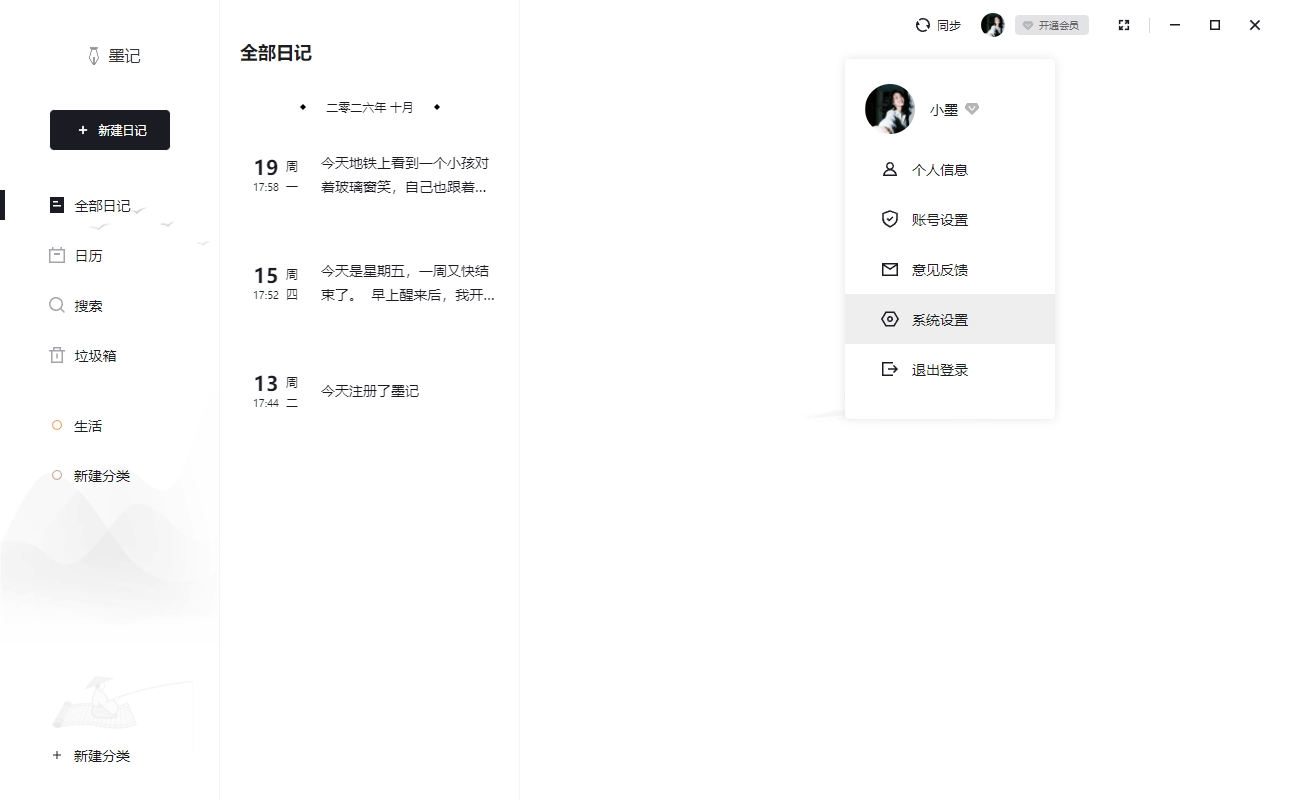
1、打开 墨记日记电脑版,登录你的墨记账号,确保同步状态正常。点击界面 右上角的头像。在弹出的菜单中选择 “系统设置”。
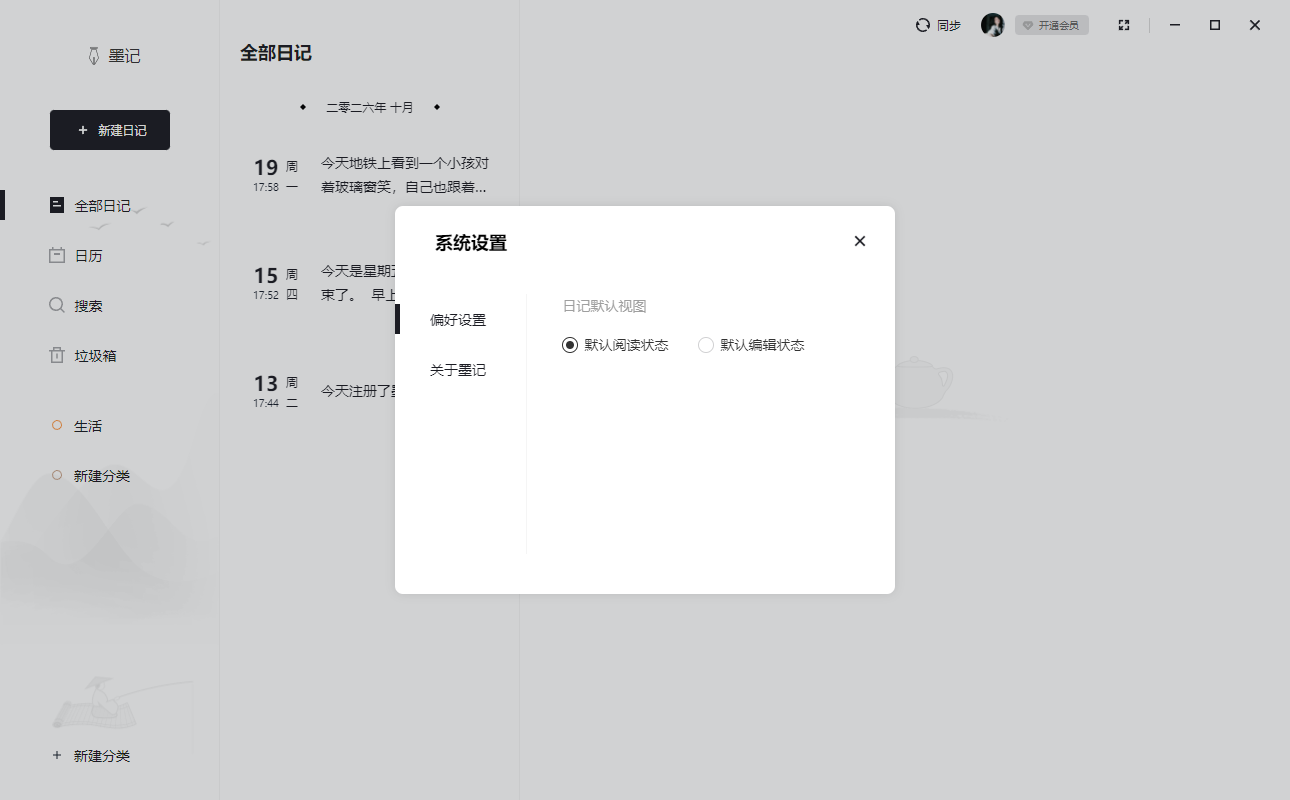
2、进入系统设置后,找到 “偏好设置”。在偏好设置中找到 默认视图状态 相关选项。将原本默认勾选的 “默认阅读状态” 改为选择 “默认编辑状态”。设置完成后关闭设置窗口即可。
修改完成后,再次打开日记时,界面通常会按照你选择的默认状态展示。如果更改后没有立即生效,可以尝试关闭当前日记页面重新打开,或重启墨记日记电脑版再查看效果。
常见问题
1. 找不到“系统设置”怎么办?
不同版本的墨记日记电脑版界面可能略有差异。如果右上角没有头像入口,可以尝试在左侧菜单栏、顶部菜单或更多功能入口中查找“设置”“系统设置”“偏好设置”等选项。
2. 修改默认视图后,已保存的日记会丢失吗?
不会。更改默认视图状态只是调整日记打开时的展示方式,不会影响已保存的日记内容、图片、分类和排版。
3. 设置后打开日记仍然是阅读状态怎么办?
可以先确认是否已经成功选择“默认编辑状态”,然后关闭设置窗口并重新打开一篇日记。如果仍未变化,建议重启软件或检查墨记日记电脑版是否为最新版本。
4. 手机端的设置会和电脑端同步吗?
不一定。墨记日记支持多端同步日记内容,但部分偏好设置可能不会在设备之间完全同步。建议在常用设备上分别确认默认视图状态。
5. 默认编辑状态会不会容易误改日记?
有可能。切换到默认编辑状态后,打开日记时更容易直接修改内容。如果担心误操作,可以在编辑完成后及时保存,或继续使用默认阅读状态。