很多日记类 App 都会在首次打开时提供示例内容,帮助用户快速了解排版和编辑方式。墨记日记也会默认显示一篇“例文”,方便新用户查看图文排版效果。不过,对于希望日记列表更干净、不想保留示例内容的用户来说,可以通过隐藏或删除两种方式处理。
方法一:在日记列表中直接删除或移动
如果你只是想把示例日记从列表中移除,可以直接在首页操作。
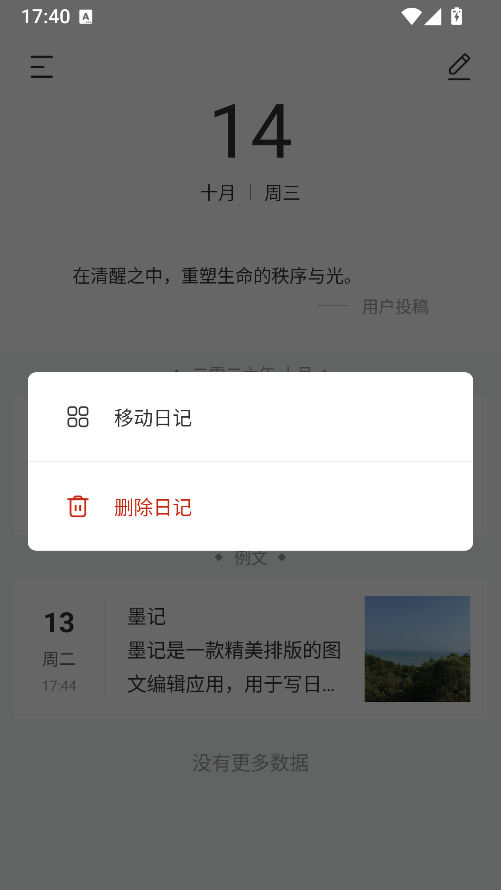
打开墨记 App,进入日记列表页面。
找到标注为“例文”的日记条目。
长按该示例日记。
在弹出的选项中选择“删除日记”或“移动日记”。
删除后,示例日记会进入垃圾箱。如果后续想恢复,可以在垃圾箱中找回;如果确认不需要,也可以进一步清理。
方法二:通过设置开启“隐藏例文”
如果你不想删除,只是不希望它一直出现在日记列表中,可以开启隐藏功能。
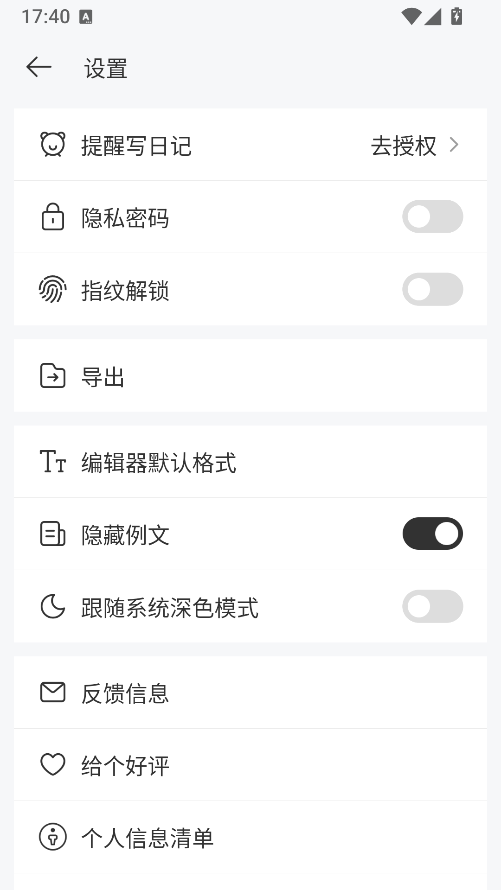
打开墨记 App。
点击首页左上角的菜单图标。
进入“设置”页面。
找到“隐藏例文”选项并开启。
开启后,示例日记通常不会再显示在日记列表中,首页会只显示你自己创建的内容。
不同版本的墨记界面可能会有细微差异,如果找不到对应选项,可以检查 App 是否已更新到最新版本。另外,隐藏例文只是清理首页显示,并不影响你正常使用墨记的图文排版、PDF 导出、云端加密存储等功能。