写日记是一件很私人的事,很多人也会在意写作时的界面是否舒适。Journaler 作为一款注重隐私的本地日记应用,除了支持 Markdown 本地存储、日历导航和专注模式外,也提供了主题切换功能。下面就来介绍一下 Journaler,并说明如何设置深色模式。
Journaler 是什么?
Journaler 是一款面向日常书写的桌面日记应用。它把每一天的记录保存为本地 Markdown 文件,不强制依赖云端账号,也不把日记托管到第三方服务中。对于希望长期保存个人文字、又不想被某个平台绑定格式的用户来说,这种设计更加安心。
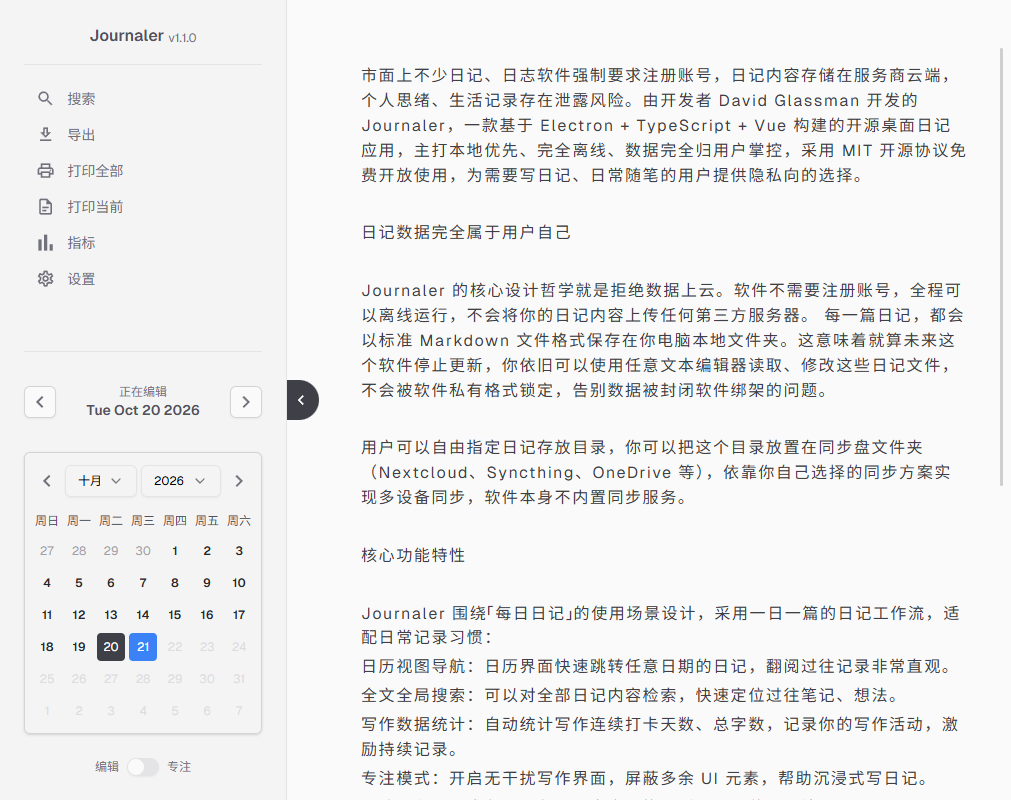
它的主要特点包括:
本地 Markdown 存储:日记以普通 .md 文件保存,便于备份和迁移。
每日一条:以日期为单位组织内容,适合养成每天记录的习惯。
日历导航:可以通过日历快速回顾过去的日记。
专注模式:减少界面干扰,让写作更集中。
主题切换:支持浅色和深色模式,适配不同使用环境。
如何设置深色模式
设置 Journaler 的深色模式很简单,只需在应用内调整主题选项即可。
第一步:打开 Journaler
启动 Journaler 应用,进入主界面。
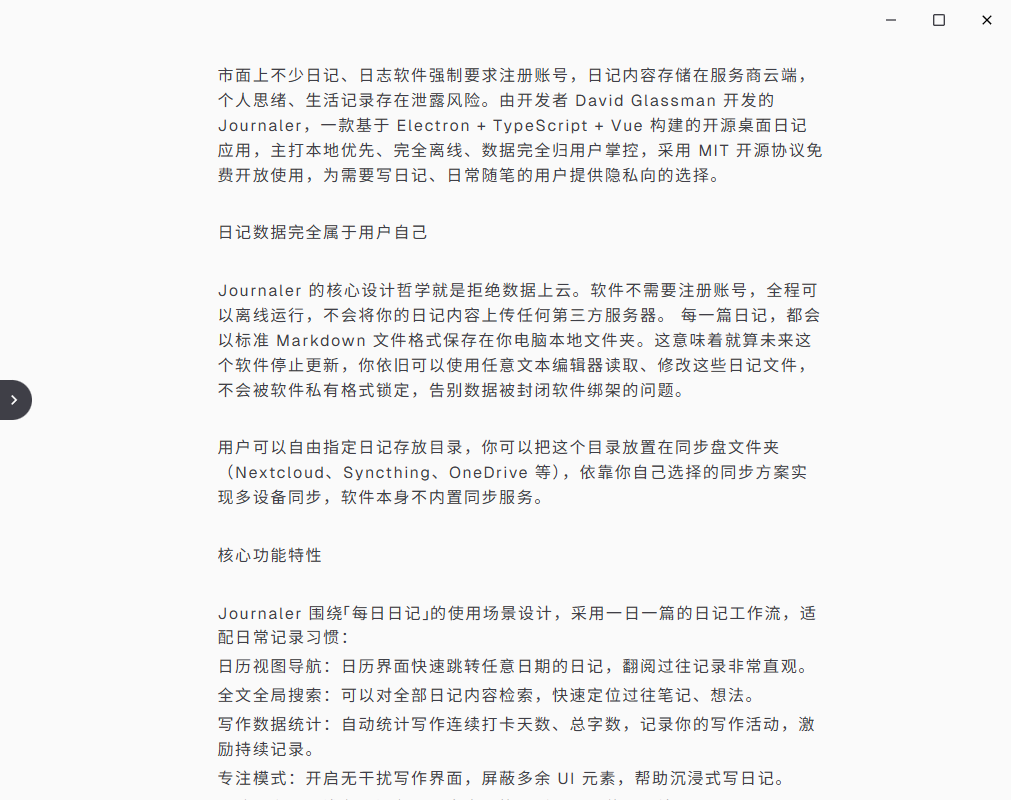
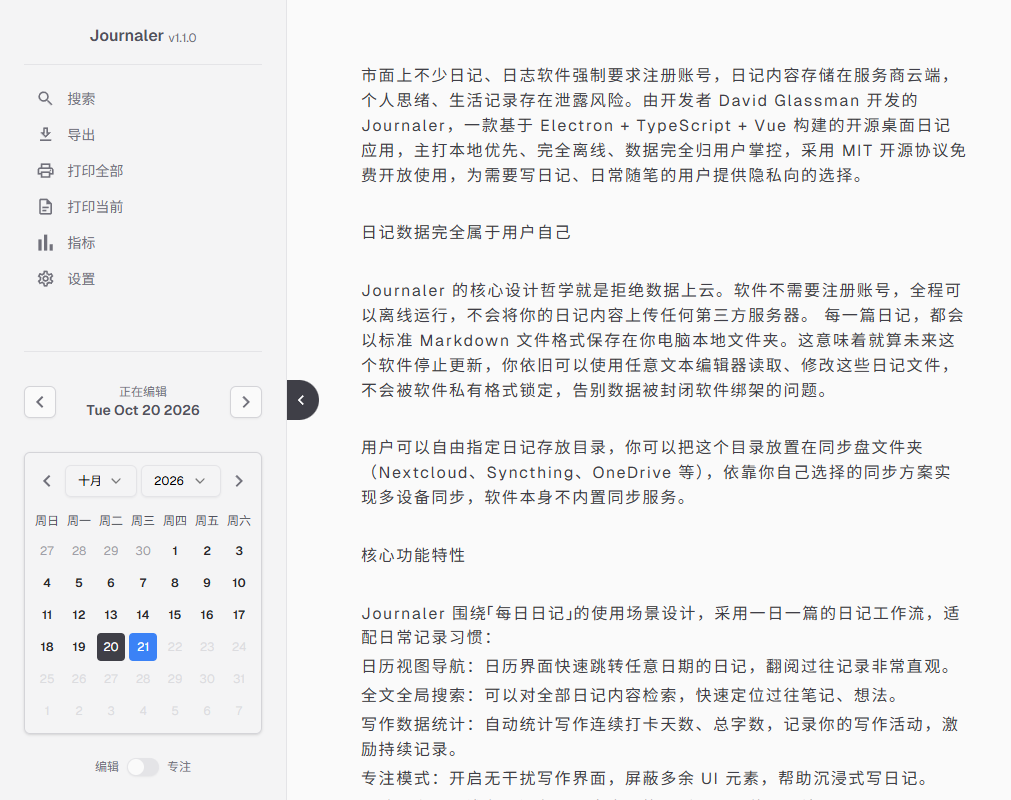
第二步:打开设置
在左侧功能面板中找到 设置 并点击进入。
第三步:找到主题选项
在设置页面中,找到 主题 相关选项。这里提供浅色、深色以及跟随系统等切换方式。
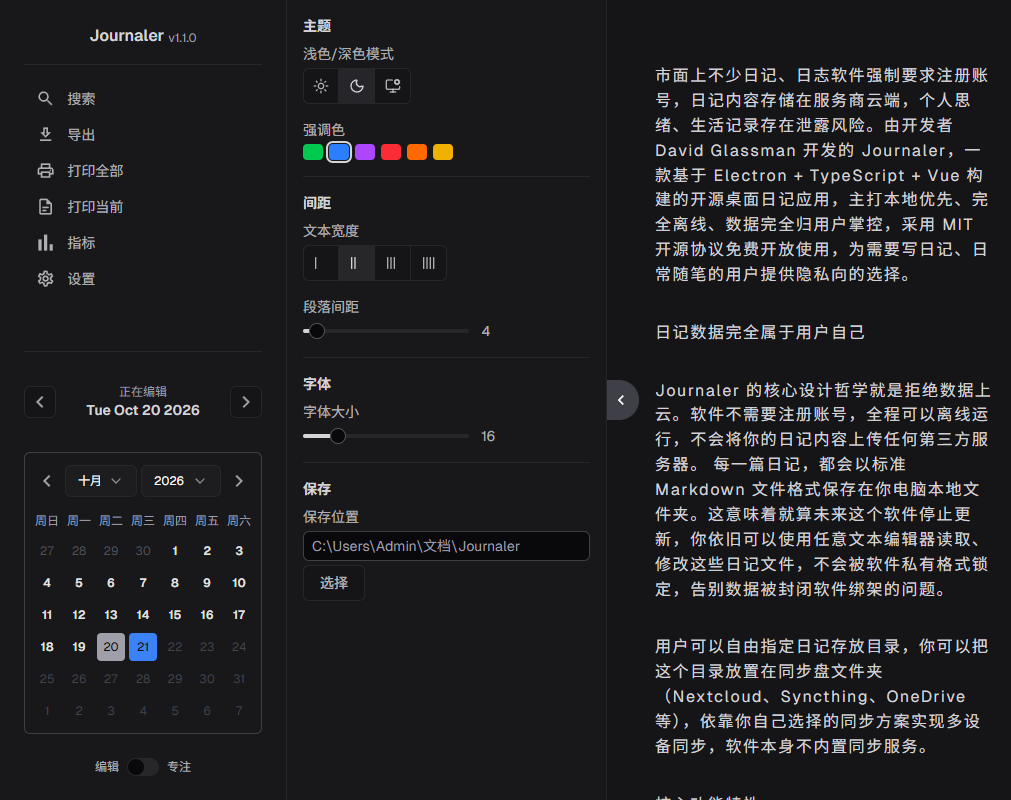
第四步:切换为深色模式
默认情况下,Journaler 可能会 跟随系统主题 自动切换浅色或深色。如果你希望手动固定为深色模式,可以直接点击 深色 主题;如果想恢复默认,也可以选择 跟随系统 或切换回 浅色。
设置完成后,界面会立即更新,无需重启应用。
浅色模式和深色模式有什么区别?
浅色模式:背景为浅色,文字为深色 白天、光线充足的环境
深色模式:背景为深色,文字为浅色 夜间、暗光环境,或希望降低屏幕刺激感时
深色模式并不是单纯的“更好看”,它更适合在光线较弱的环境中使用。比如晚上写日记、睡前记录心情时,深色界面可以减少亮色屏幕带来的视觉刺激,让写作过程更舒适。而浅色模式在白天或明亮环境中通常阅读起来更清晰。
如果你经常在不同时间段写日记,可以选择 跟随系统;如果你更喜欢固定的深色界面,直接手动切换到 深色 即可。