很多用户在使用墨记日记时会发现,自己在 PC 版中创建的待办事项,同步到手机 App 后并没有显示成带复选框的任务列表,而是变成了普通文字。这并不是同步出了问题,也不是内容丢失,而是因为 PC 版和手机 App 在编辑器能力与界面渲染上存在差异。
墨记日记是一款跨平台日记应用,支持 PC 端和移动端使用。PC 版编辑器通常提供更丰富的排版和编辑功能,例如将多行文字一键转换为待办事项。手机端 App 则更侧重轻便记录,目前对部分高级排版元素的渲染支持相对有限。因此,当 PC 版中的待办事项同步到手机后,App 会将其以纯文字形式展示。
具体表现是什么?
在 PC 版中,你可以选中多行文字,点击编辑器上方的“待办”按钮,将其转换为带复选框的待办列表。完成后勾选某一项,文字会显示删除线,表示该任务已完成。
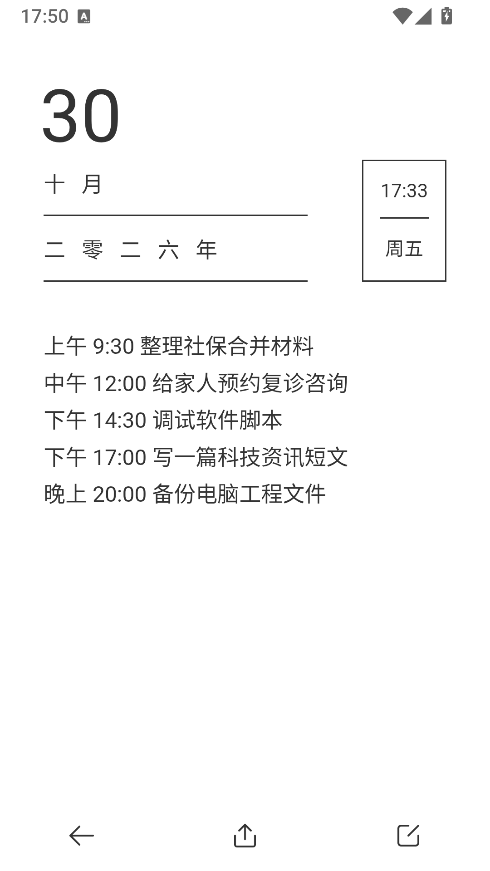
但在手机 App 中,这些内容通常会显示为:
上午 9:30 整理社保合并材料
中午 12:00 给家人预约复诊咨询
下午 14:30 调试软件脚本
下午 17:00 写一篇科技资讯短文
晚上 20:00 备份电脑工程文件
也就是说,文字内容仍然存在,只是不再以“复选框 + 删除线”的形式呈现。
为什么会出现这种差异?
主要原因在于不同平台的编辑器能力和渲染方式不同。PC 版拥有更完整的工具栏和排版选项,可以支持待办、列表、样式等更复杂的编辑操作。而手机 App 为了保证界面简洁和运行流畅,部分高级排版元素可能不会被完整还原。
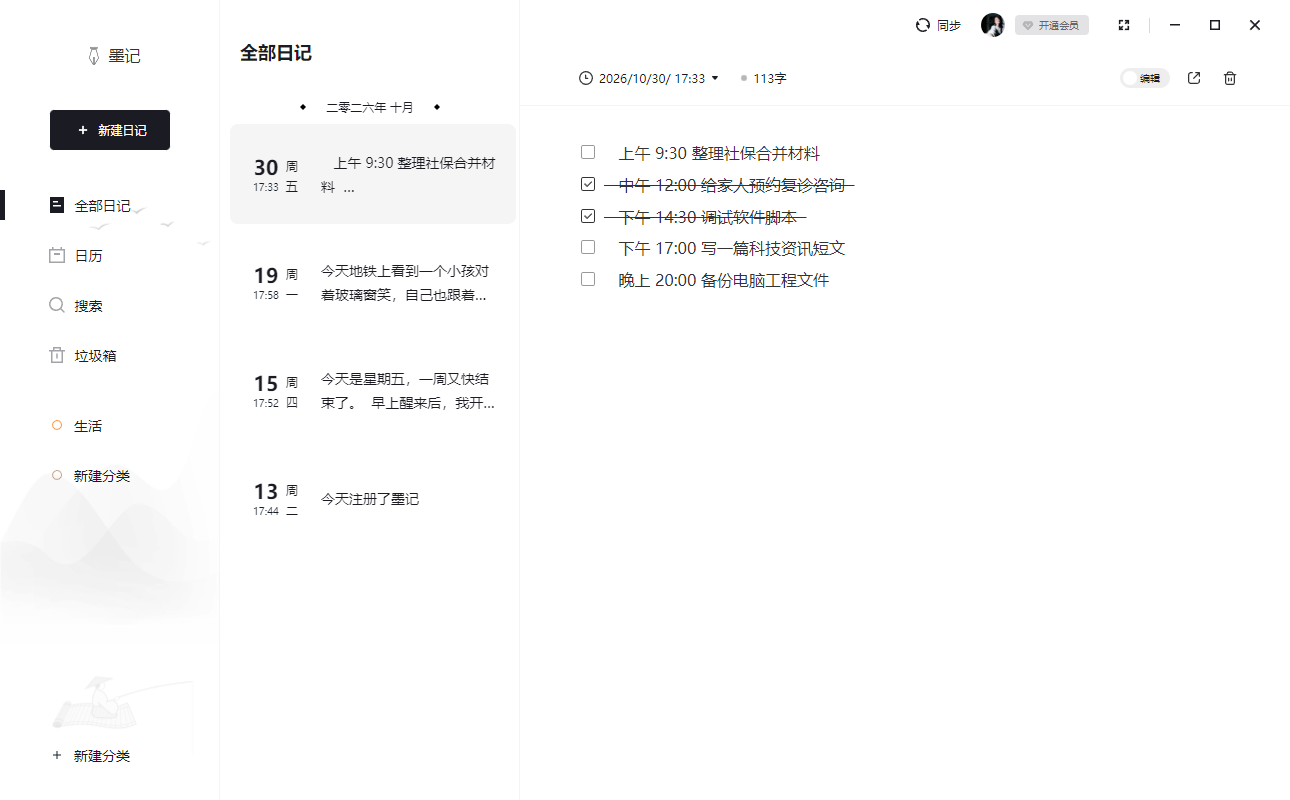
这类情况在跨平台应用中比较常见。很多应用在不同设备上会提供不完全一致的功能,但核心内容通常会保持同步。墨记日记也是如此:日记正文、文字顺序和记录内容不会改变,只是显示形式有所区别。
需要注意什么?
手机 App 中仍能看到原始文字,只是没有复选框样式。PC 版中勾选完成的待办事项,在手机端可能不会以删除线形式显示。
如果你主要使用待办功能,建议在 PC 版中创建、勾选和整理。手机 App 更适合快速浏览当天内容,确认有哪些任务需要处理。
使用建议
如果你希望待办事项在不同设备上都有更好的显示效果,可以采用更通用的记录方式,例如手动添加符号:
☐ 上午 9:30 整理社保合并材料
☑ 中午 12:00 给家人预约复诊咨询
☐ 下午 14:30 调试软件脚本
这种方式虽然不如 PC 版待办按钮方便,但在手机和 PC 上都能保持较好的可读性。
总的来说,墨记日记 PC 版和手机 App 的待办显示差异,主要是跨平台渲染能力不同造成的。只要理解这一点,就可以根据设备选择合适的记录方式:PC 端用于整理和管理任务,手机端用于随时查看和补充记录。