Mac安装帮助
一、下载
可根据电脑芯片选择正确的版本下载:Apple芯片下载点此处 Intel芯片下载点此处
如果不清楚电脑是什么芯片,不要慌,按照这个步骤先确认芯片再下载吧:屏幕左上角苹果图标-关于本机。
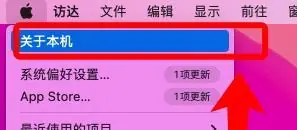
若显示为“Intel 处理器”(如Intel Core i5、i7等),则为Intel芯片。
若显示为“Apple M1”、“Apple M2”等,则为Apple芯片。
二、下载后安装打不开怎么办
由于Mac默认设置仅支持安装App Store的应用,所以从App Store外下载的程序安装包,都会出现提示无法使用。
大致提示如下:
1. 问题:“打不开“XXX”,因为它来着身份不明的开发者。”
2. 问题:“无法打开“XXXX”,因为Apple无法检查其是否包含恶意软件”
3.问题:““XX”已损坏,无法打开。您应该将它移到废纸篓”
解决方案(1步解决):
【方案一】(通用)
打开【终端】(打开方式:同时按下command+空格,输入Terminal),
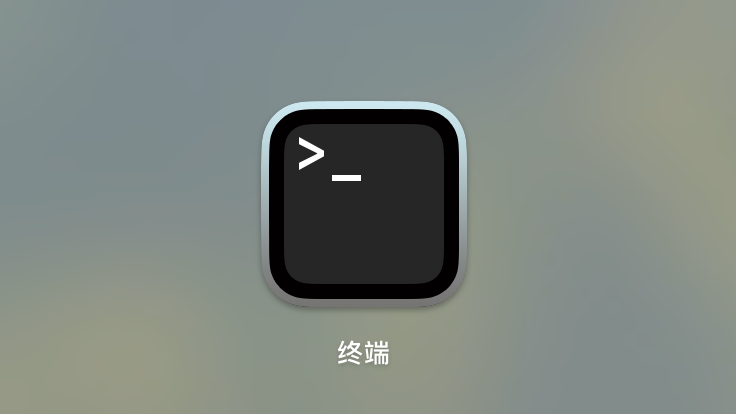
复制粘贴以下命令:
sudo xattr -r -d com.apple.quarantine /Applications/墨记.app
粘贴完回车,然后输入电脑密码,回车即可。
【方案二】
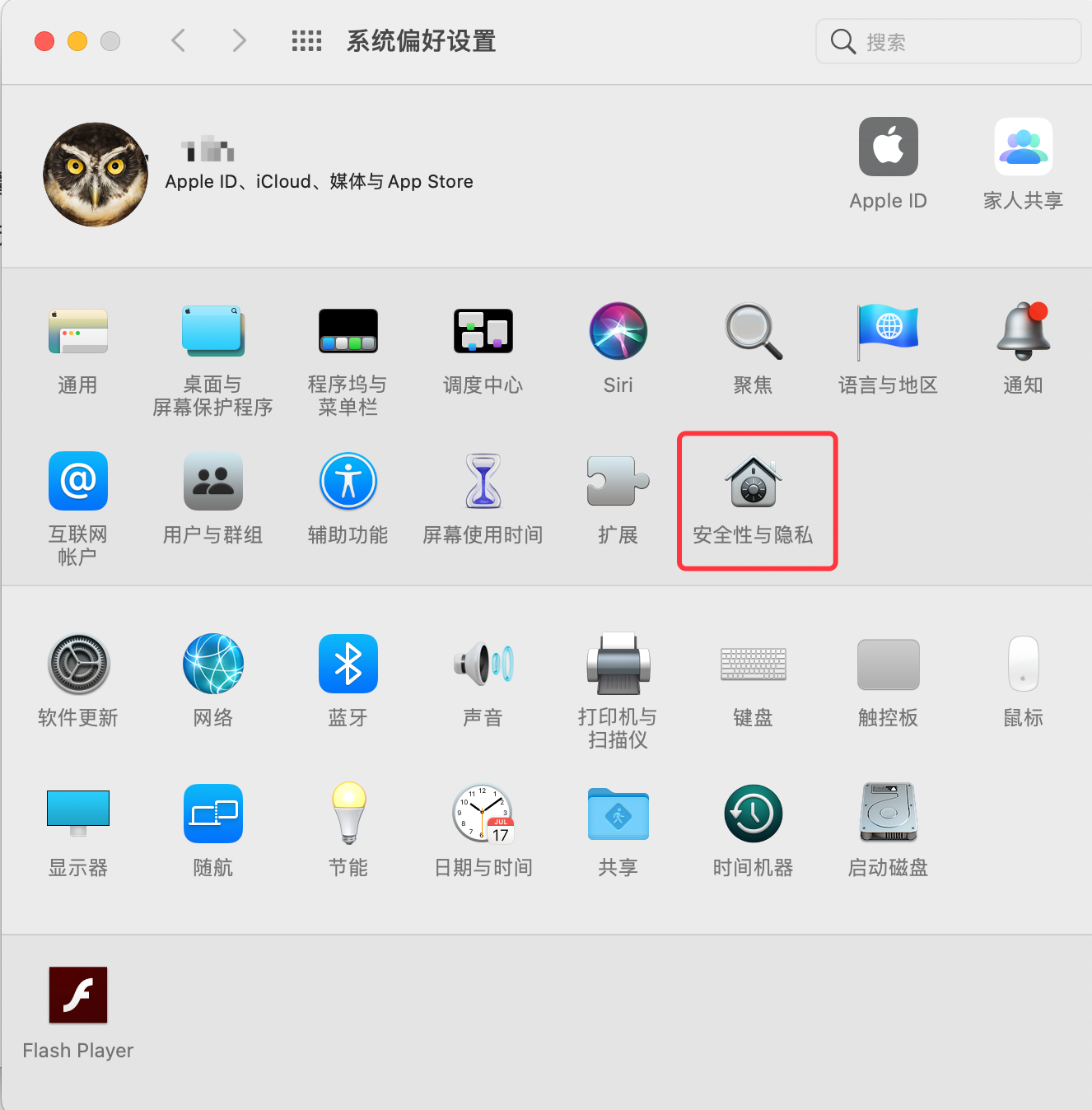
第一步:打开【系统偏好设置】,选择【安全性与隐私】,如下图:
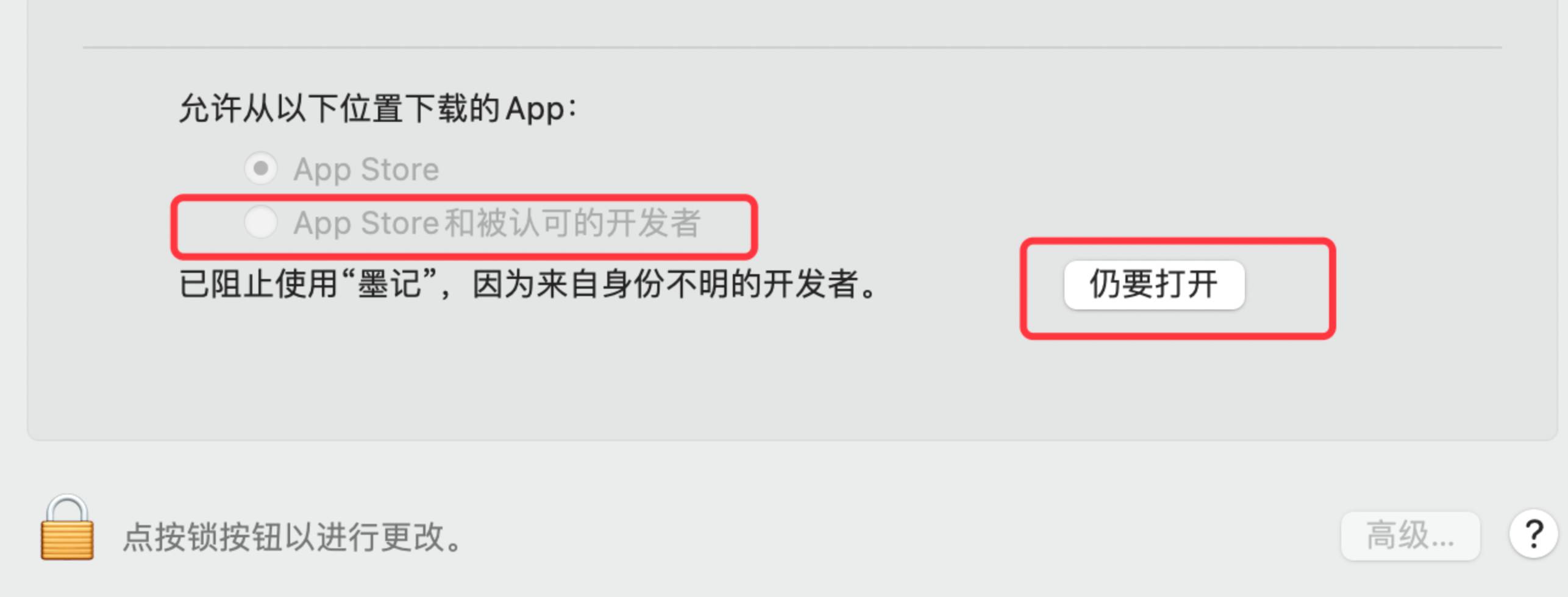
第二步:点击左下角解锁,然后勾选"App Store和被认可的开发者"。如果有"任何来源",也可以勾选这个选项。如下图:
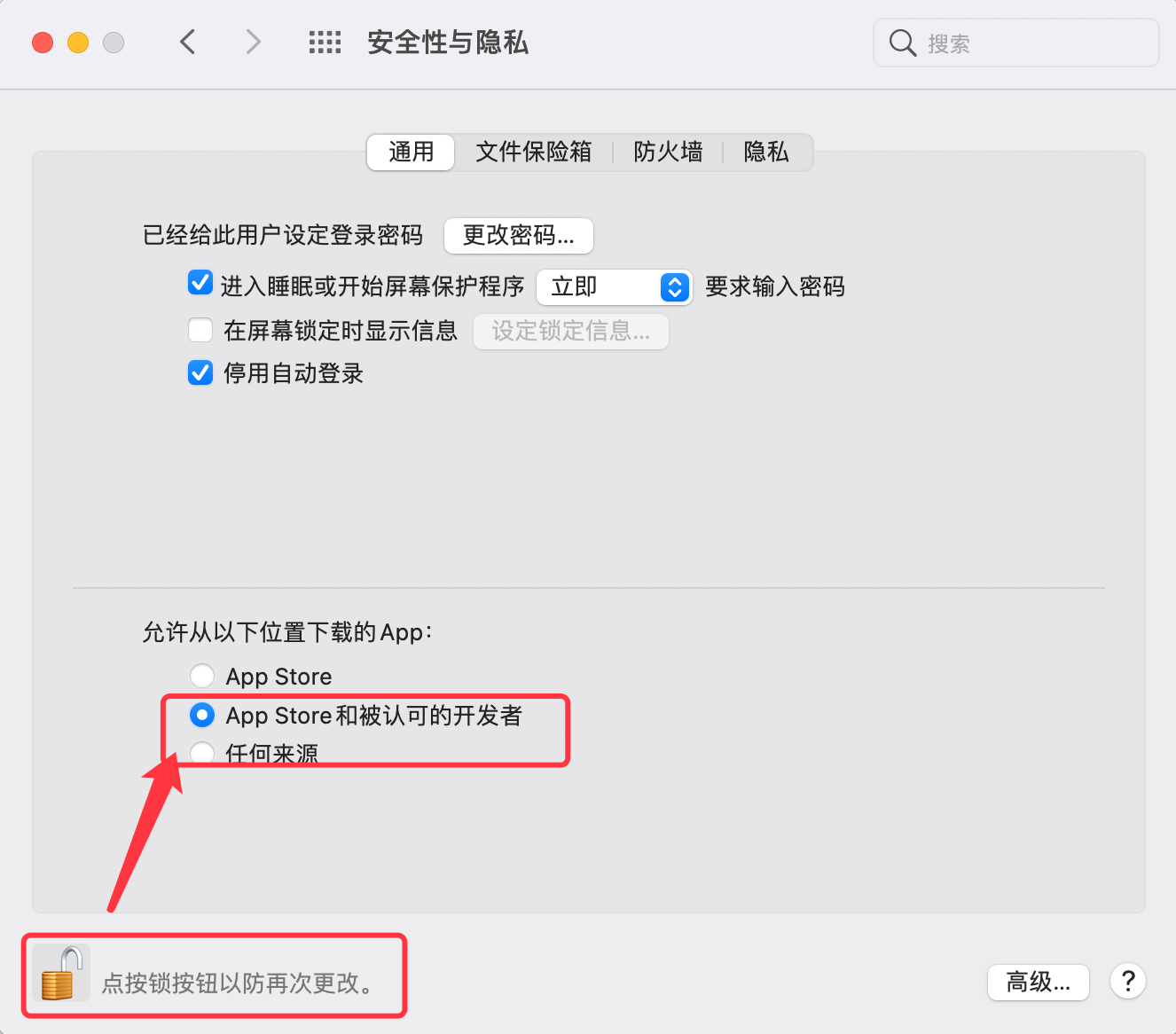
如果此处有提示墨记被阻止,则从这里点击"仍要打开",如下图:
该内容对你是否有帮助?
 目录
目录