写电子日记已经成为很多人记录生活、梳理情绪的方式。单纯使用记事本虽然可以记录文字,但缺少日历索引、密码加密、标签检索、多媒体附件等专属能力。今天墨记编辑为大家整理出 5 款面向 Windows 系统的 PC 端日记软件,覆盖情绪记录、多媒体素材、本地备份、轻量化简单记录等不同使用场景,适合有写日记、随笔、生活备忘录需求的 Windows 用户。
1、My Diary|综合能力最佳,主打情绪记录
My Diary 定位全能型数字日记工具,尤其适合想要记录心情状态的用户。每一篇日记条目都可以标记情绪、天气、地理位置三类附加信息。软件内置日历视图与标签体系,方便回溯过往记录。
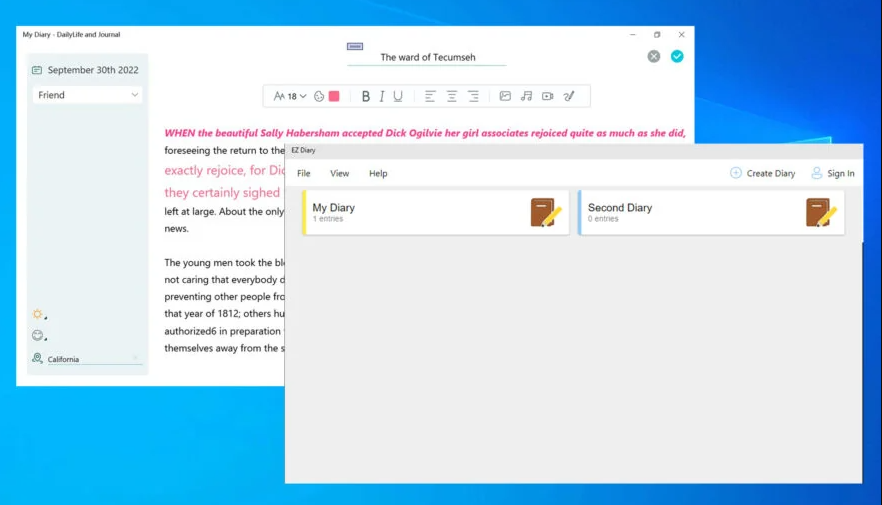
编辑器支持富文本调整字体样式、字号、文字颜色;除文字外,还可以插入照片,甚至录入语音录音,不用打字也可以完成日记。软件支持密码上锁保护隐私,同时具备同步能力,可以跨设备备份自己的日记内容。
- 亮点:情绪、天气、位置标记;文本、图片、语音多形式记录;密码保护、数据同步
- 适合人群:希望完整记录生活感受,需要语音、图片多媒体记录的用户。
2、Story of My Life|模拟实体日记本,附带任务管理
这款软件模拟实体纸质日记的使用体验,既可以写每日随笔,也适合按月、按年撰写回忆录。日记支持嵌入图片,也能够直接录制视频素材保存到条目当中,内置搜索功能快速定位过往事件。
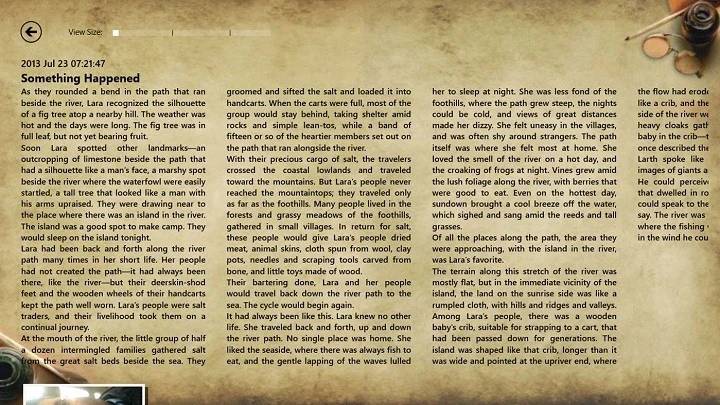
除日记功能之外,它还集成待办清单、愿望清单功能,兼顾记事与日程提醒。备份渠道灵活,可以把日记备份到OneDrive、移动存储设备或是本地硬盘,遇到设备故障能够快速恢复全部记录;界面主题、字体均可自定义调整。
- 亮点:图文视频多介质存储;待办清单辅助;多途径备份恢复;界面高度自定义
- 适合人群:想要同时写日记、管理个人待办事项的用户。
3、Rainbow Diary|界面友好轻量化,标签与云备份兼备
Rainbow Diary 拥有简洁易懂的操作界面,主界面搭配日历面板,点击日期就可以直接浏览对应日期的全部日记。编辑器完整支持富文本格式,可插入图片丰富内容。
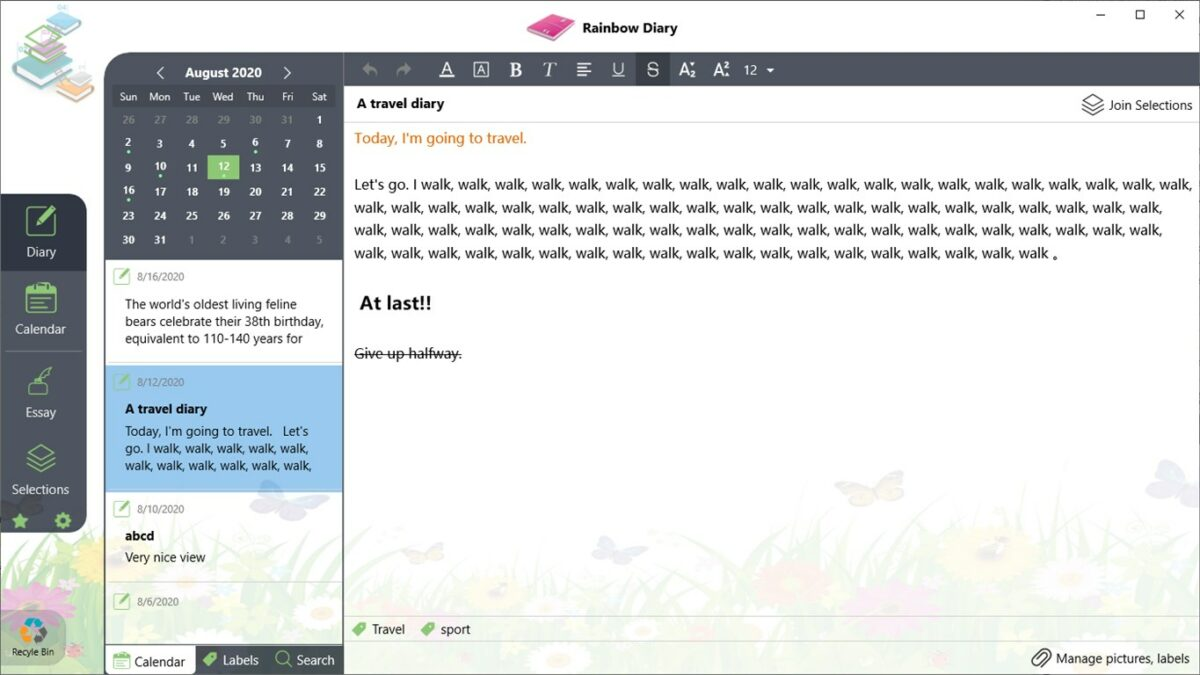
软件支持标签归类管理日记,搭配全文搜索快速检索;支持 OneDrive 云端备份,防止本地文件丢失;还附带回收站功能,误删除的日记有机会找回。基础功能免费,密码保护、高级色彩主题等进阶特性需要升级专业版解锁。
- 亮点:上手门槛低;标签分类;OneDrive云备份;回收站防误删
- 适合人群:追求简单易用,需要云端备份日记的普通用户。
4、Digital Diary|基础够用,自带语音口述模式
Digital Diary主打简洁艺术化页面风格,基础写日记功能齐全。除打字输入之外,软件配备口述录音模式,不想手动打字的时候可以直接语音录入日记。支持插入图片、标记生活事件,还可以使用颜色编码区分不同类型的记录,也提供密码保护。
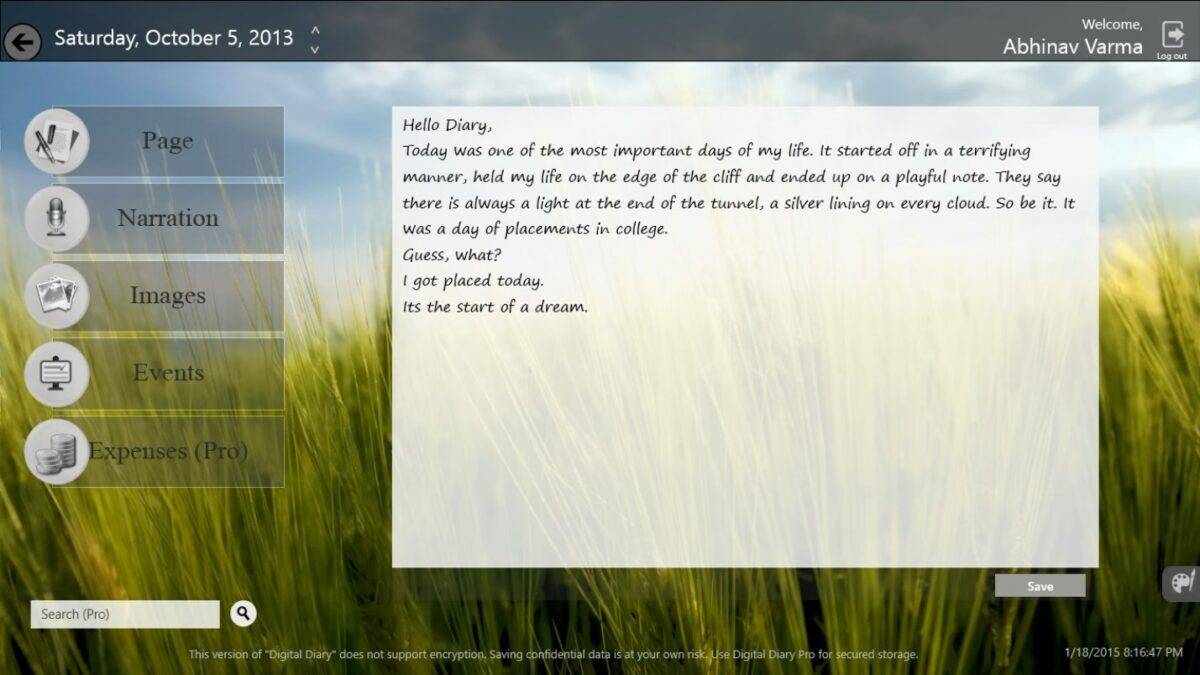
软件短板同样明显:免费版本广告较多,体验受到干扰;基础版本缺少加密存储;普通版本无法删除已写好的旧日记,该功能有待后续版本更新。高级搜索、费用记账模块需要购买Pro版本解锁。
- 亮点:日历视图、语音口述、图片插入、颜色分类标记
- 缺点:广告较多,免费版缺少删除日记功能;加密能力仅限付费Pro版
- 适合人群:临时简单记录,愿意升级付费版解锁完整能力的用户。
5、EZ Diary|极简多日记本管理
EZ Diary 最大特色是支持创建多个相互独立的日记本,每本日记可以设置专属配色区分用途,比如工作、生活分开记录。支持密码保护,日记中能够添加图片,但图片插入功能仅限付费版本。
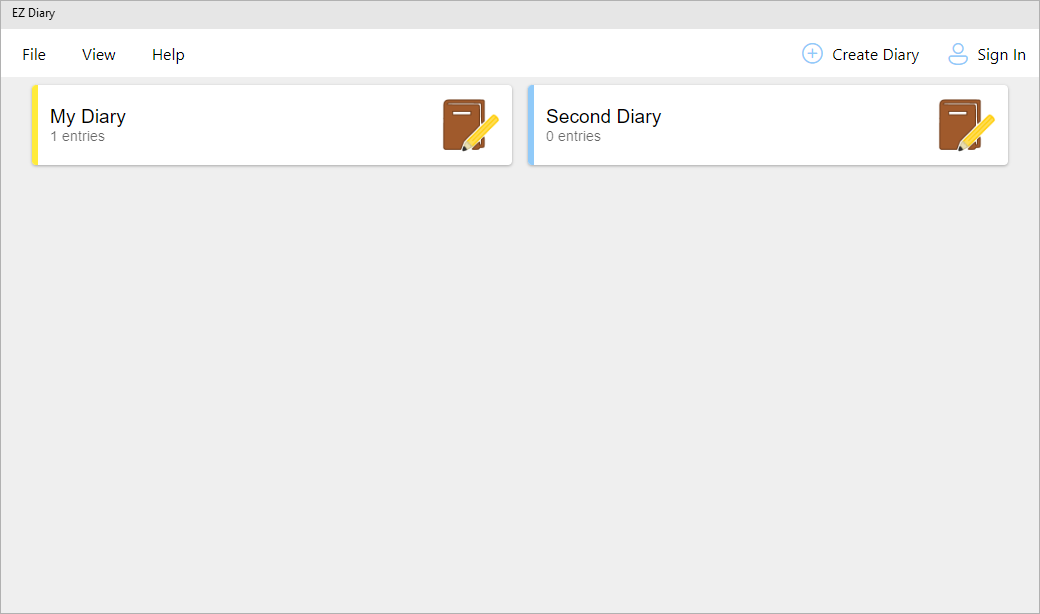
整体软件极度轻量化,但文本排版编辑能力偏弱,缺少字体样式调整,编辑器功能比较朴素,后续版本有望完善排版相关能力。附带地理标签,可给日记打上位置信息。
- 亮点:多本独立日记本;色彩区分;密码上锁;地理标签
- 缺点:免费版不能插入图片,文本格式化能力有限
- 适合人群:追求极简,把不同场景日记分开归档的用户。
在上面的五款日记应用中部分软件依赖 OneDrive云同步,也有本地离线模式。看重隐私的用户优先选择本地加密备份方案,养成定期导出备份的习惯,避免硬盘损坏丢失全部日记。
同时上述多款工具免费版本会阉割图片、密码、删除、搜索等核心功能,下载前看清版本差异。如果你主要记录情绪,优先选择 My Diary;兼顾待办任务选 Story of My Life;只想简单写随笔,Rainbow Diary 上手最简单。
当然,如果你想使用体验更好的,这里还是给大家再推荐一下墨记日记。墨记日记作为国产的日记专业应用,它提供了跨平台版本,可以让你轻松在手机、电脑或鸿蒙系统上轻松编写日记并实时同步日记数据。