墨记(惠州市登临科技有限公司开发)是一款主打精美排版的日记与笔记应用,支持图文混排、字体样式调整、日历视图、分类管理、关键词搜索、PDF 导出等功能,并覆盖 Mac / Windows / iOS / Android 多端同步,同时提供离线使用与云端加密存储。
日常使用中,删掉某篇日记是个高频需求,但很多人找不到入口,或者担心删了找不回来。这篇教程就针对墨记电脑版,把删除的两种方法、误删恢复以及一个容易被忽略的限制讲清楚。
打开墨记客户端并登录自己的墨记账户,然后在日记列表或日历视图中,选中你想要操作的那篇日记。
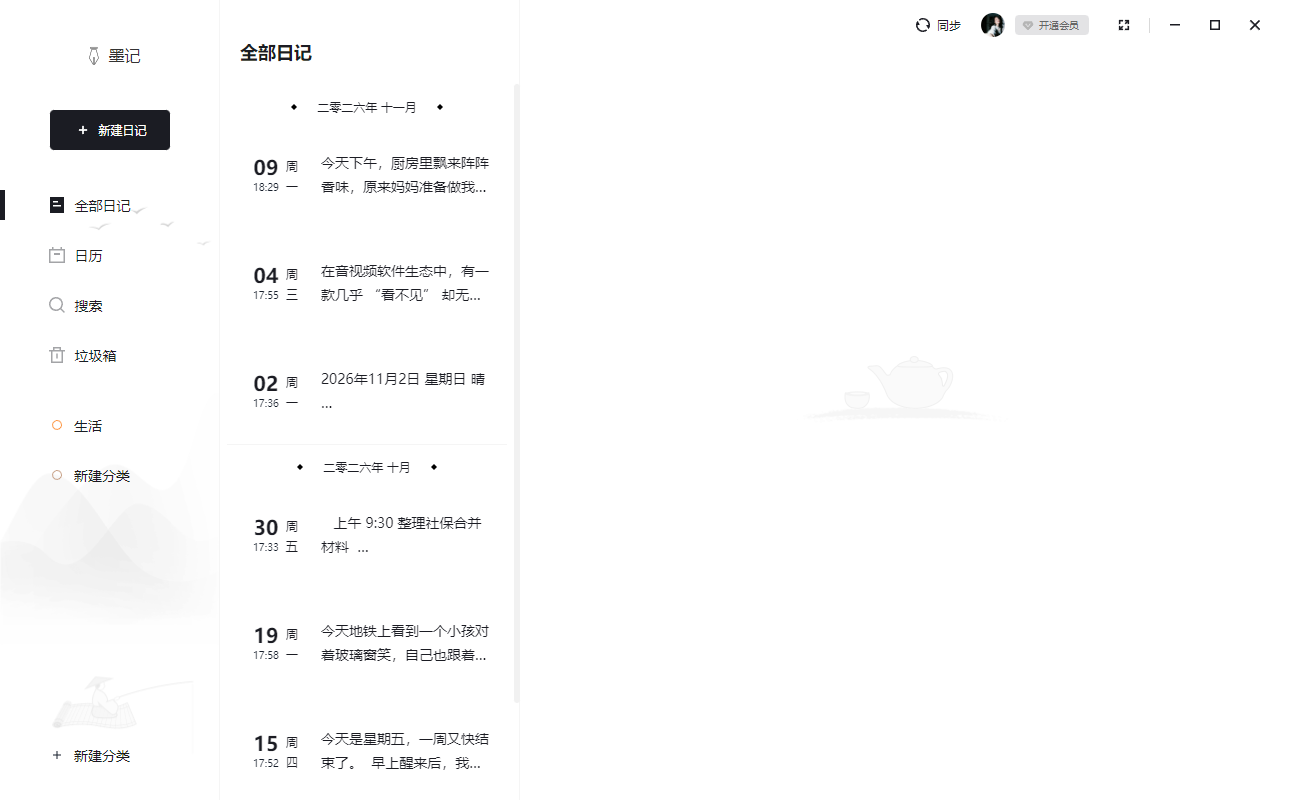
提示:墨记支持多端同步,删除操作同样会同步生效。如果这篇日记已经同步到云端,删除后其他设备登录同一账号时,该条目也会一并消失。所以动手前建议先确认清楚是哪一篇。
方法一:进入编辑模式手动清空内容
这是最温和的一种删除方式,适合只想抹掉内容、但想保留这条日记记录的场景(比如想留个日期占位,或者内容涉及隐私但条目本身要留着)。
选中目标日记后,点击编辑按钮进入编辑模式;全选正文内容(可用 Ctrl+A),按删除键,或直接手动逐段删改;
退出编辑,内容即被清空。
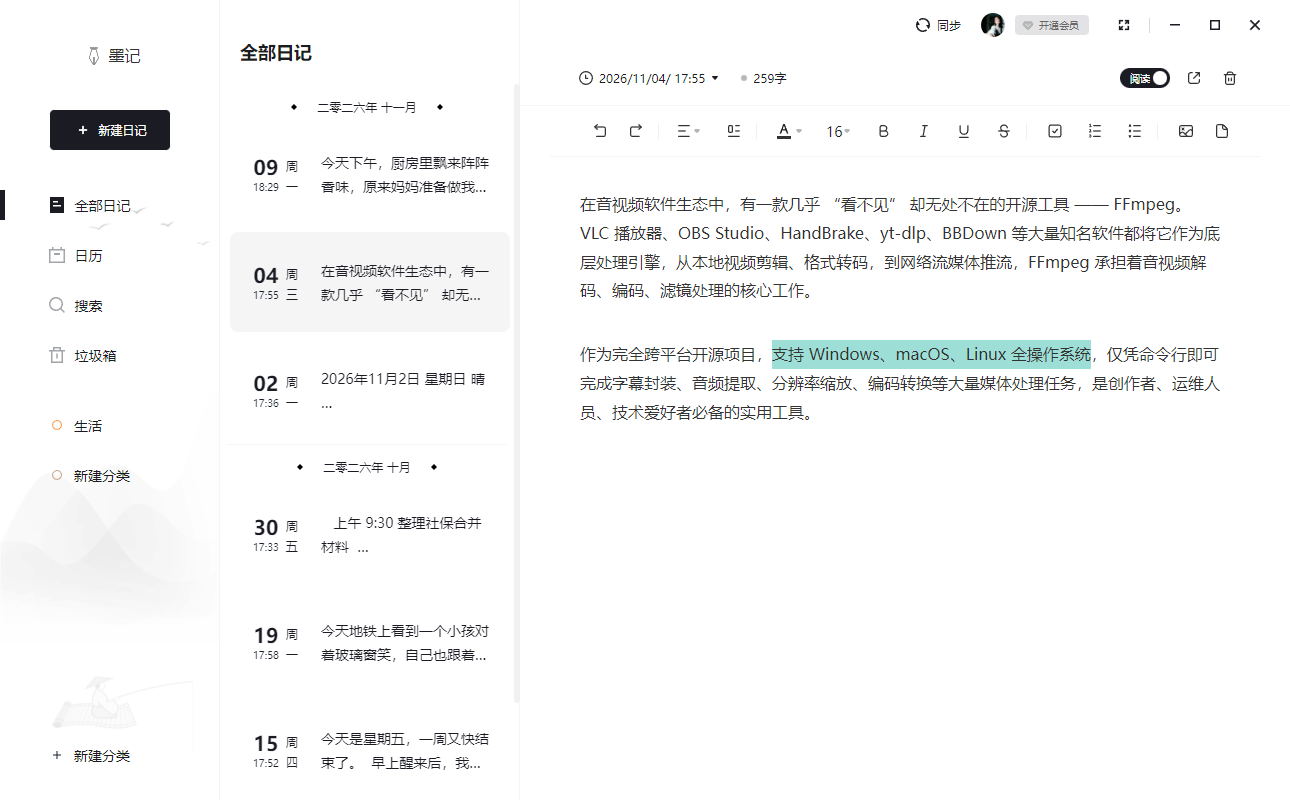
这种方式的好处是可控性强 —— 你可以只删某一段,也可以整篇清空,日记条目本身依然存在,不会进入垃圾箱。
方法二:使用删除按钮整篇移除
如果你想整篇删掉这条日记,用这个方式更直接:
打开目标日记,点击日记右上角的删除按钮,这时软件会弹出提示框,询问是否确认删除;点击确认后,这篇日记就会从列表中移除。
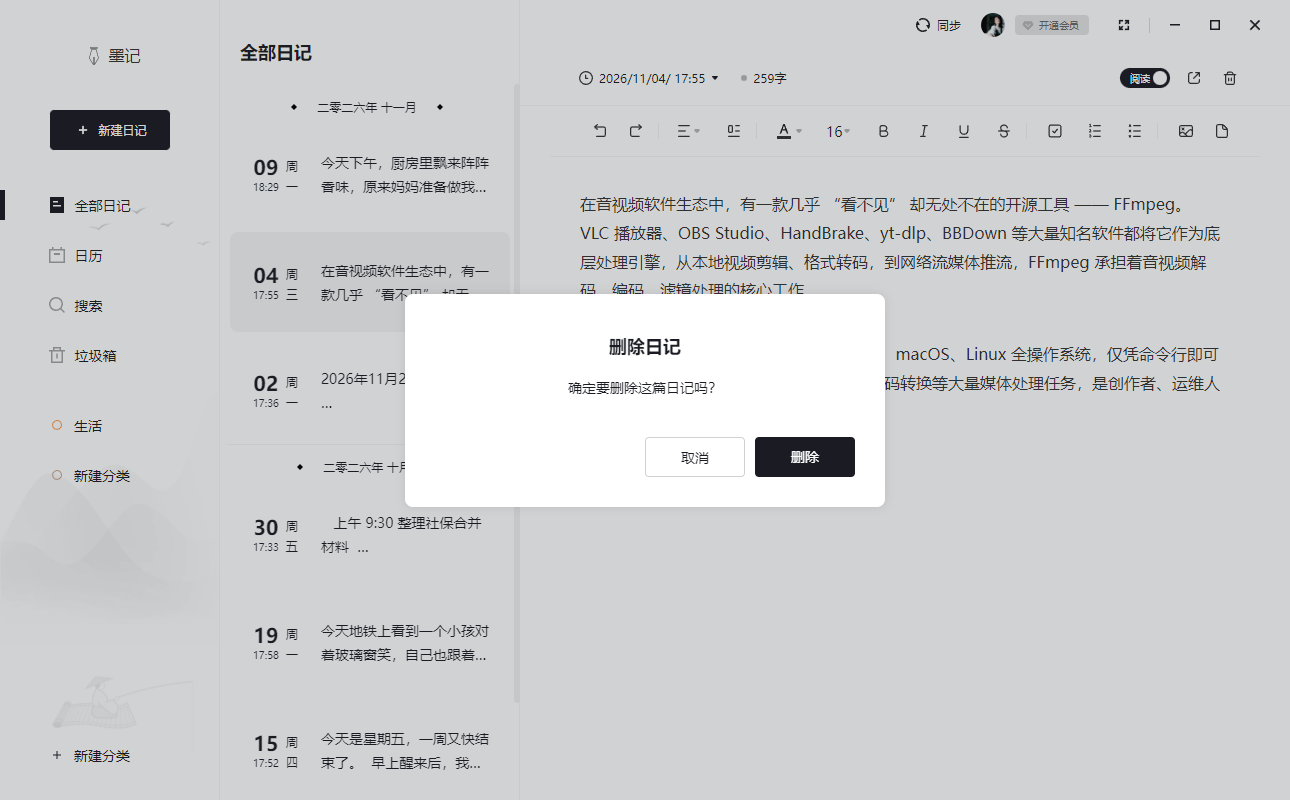
删错了怎么办?去垃圾箱找回
墨记它内置了垃圾箱功能。也就是说,通过方法二删掉的日记并不会立刻永久消失,你可以在垃圾箱里找到它并恢复。在应用侧边栏菜单中点击"垃圾箱"选项,进入后即可看到被删除的内容,选择恢复即可。
需要留意的是,回收站通常有保留期限。所以一旦发现删错,请尽早去垃圾箱处理,超期后可能就找不回来了。
一个需要知道的限制:暂不支持批量删除
目前墨记没有提供批量删除功能,只能一篇一篇地操作。
对于只想删一两篇的用户来说没什么影响;但如果你是因为换设备、清理测试数据、或者想批量清空某段时间的日记,逐条删除的操作体验确实会比较繁琐。