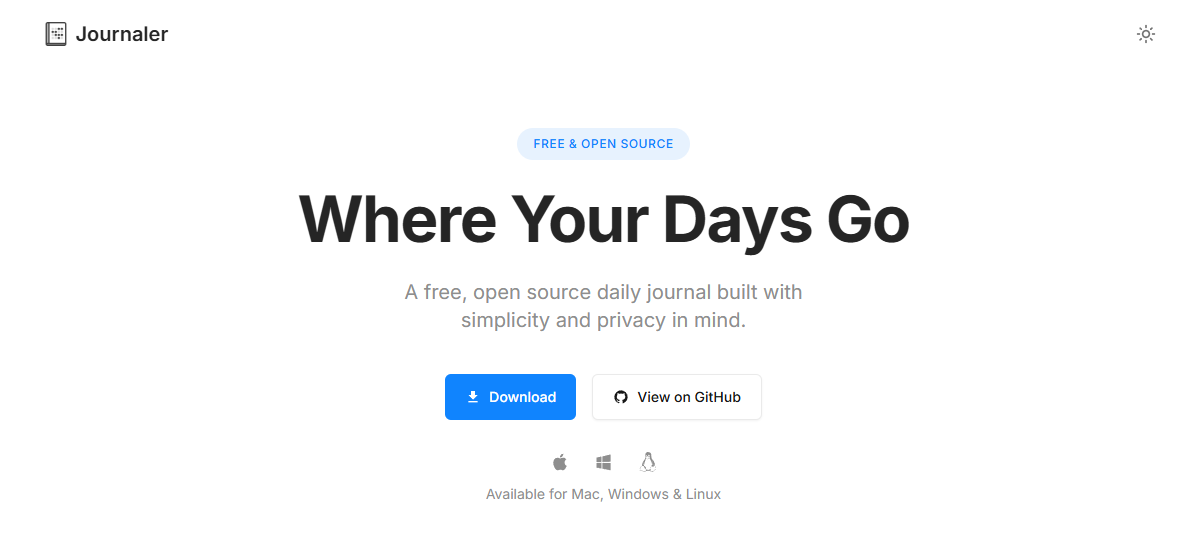
Journaler 是一款免费、开源的本地日记应用,官方给它的定位只有一句话:"A free, open source daily journal built with simplicity and privacy in mind" —— 一款以简洁和隐私为核心设计的每日日记本。它目前提供 Mac、Windows 和 Linux 三个平台的版本,官网可以直接下载安装包,代码也在 GitHub 上公开。
它的设计取向和市面上大多数"日记 App"几乎是反着来的,几个特点值得单独说:
Journaler 没有云端服务、不要求注册账号、不做任何数据采集。你的日记就存放在本机一个文件夹里,"Just you and your words" —— 只有你和你的文字。
没有私有格式,日记就是普通的 Markdown 文件。 每一条日记都是一个标准的 .md 文件,任何文本编辑器、Markdown 工具都能打开。这一点在长期可用性上非常关键:就算十年后这款软件不存在了,你的日记也照样能读、能迁移,不会被某个软件的专有数据库锁死。
同步方式完全由你自己决定。 把日记所在的文件夹放进 Dropbox、iCloud 或任意网盘,就能实现多设备同步;换电脑时把文件夹整体搬走就行。软件本身不掺和你的同步策略。
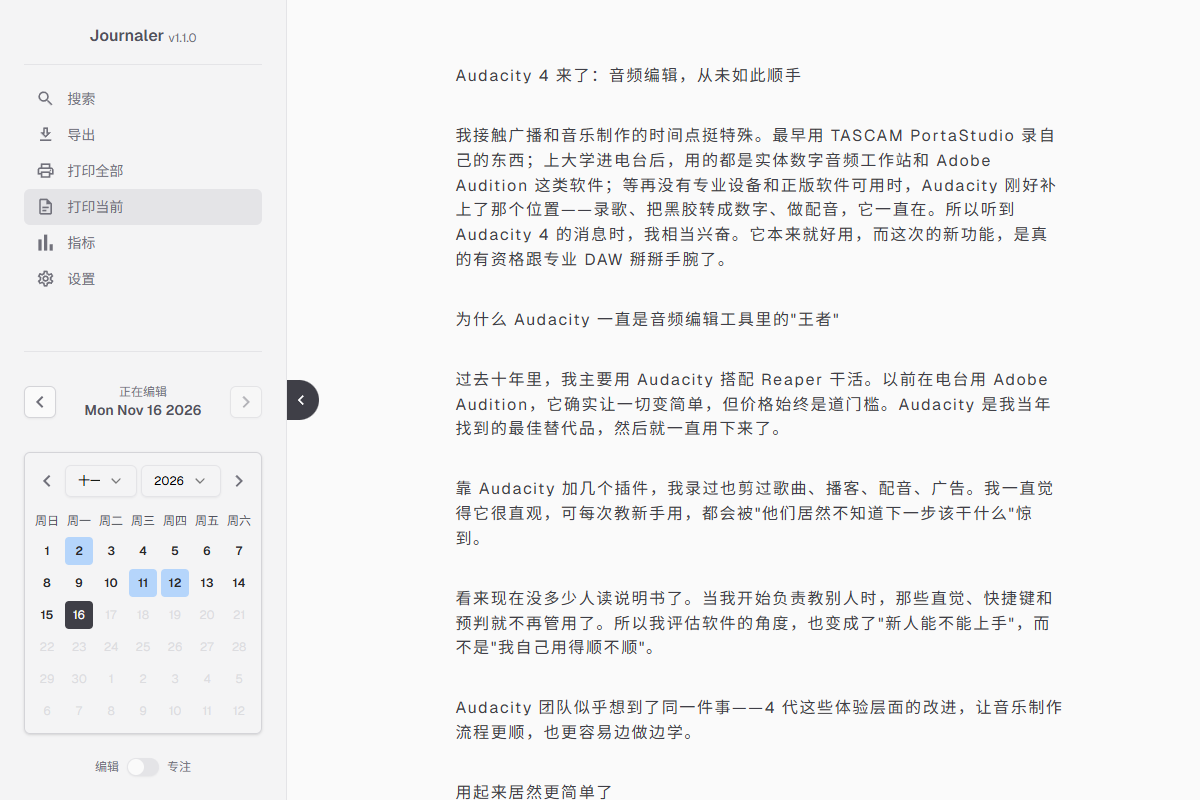
无干扰写作模式、不内置 AI、不加一堆用不上的功能。自带的功能只有真正高频的那几样:内置日历(一天一篇,一眼看出自己的写作历史,点击任意日期直接跳转)、全局搜索(Cmd/Ctrl+F 在所有日记里找词,直接跳到那一天)。
另外可以按自己的喜好调整主题(浅色/深色)、强调色、正文字体与字号、文本宽度、段落间距,以及在设置里指定日记库(Library Location)的存放位置。
Journaler 怎么把日记导出为 PDF
Journaler 的导出功能都集中在左侧菜单的 导出区里,主要有两个入口:打印全部)和打印当前。
想导出 PDF,用打印当前就可以,步骤如下:
打开 Journaler,选中要导出的那篇日记。 通过左侧日历点到目标日期,让这篇日记处于当前编辑状态。点击左侧菜单中的打印当前。 注意:这一步软件并不会真的调用打印机,而是直接弹出系统的"另存为"对话框。
选择保存位置和文件名,点保存。 保存下来的文件就是一个 PDF 文档,排版沿用软件当前的主题、字号和行距设置。
如果需要导出多篇或全部日记,就改用打印全部,思路完全一样。
打印和导出的区别
左侧菜单里带"导出"含义的选项不止一个,产物完全不同:
打印当前/打印全部:走的是"打印另存"逻辑,产出 PDF,适合做归档、打印、发给别人看。
导出:默认导出的是一个 ZIP 存档,里面保存的文档全部是 MD(Markdown)格式。它不追求好看的排版,追求的是"数据完整、可再处理" —— 解压出来就是你原始的那一堆 .md 文件,可以直接丢进 Obsidian、VS Code、博客系统或者任意 Git 仓库。
如果你想要的是一个能同步、能分享、有 AI 摘要、有云端备份的日记产品,Journaler 大概率不合你胃口 —— 它明确放弃了这些东西。但如果你在意的是"日记必须是我自己机器上的纯文本文件"、不想为写日记付订阅费、也不希望哪天软件停服后自己的记录打不开,那么 Journaler 这套"本地 + Markdown + 开源"的组合,几乎是把长期焦虑一次性解决了。